Das ist die geschriebene Fassung der ersten Folge meiner Shopware-Plugin-Reihe. Hier ist das Video auf YouTube, und den kompletten Code findest du im GitHub-Repo.
Das Problem
Dein Shop läuft, aber dir fehlt eine Kleinigkeit: eine Leiste ganz oben auf jeder Seite, zum Beispiel mit "Kostenloser Versand ab 50 €".
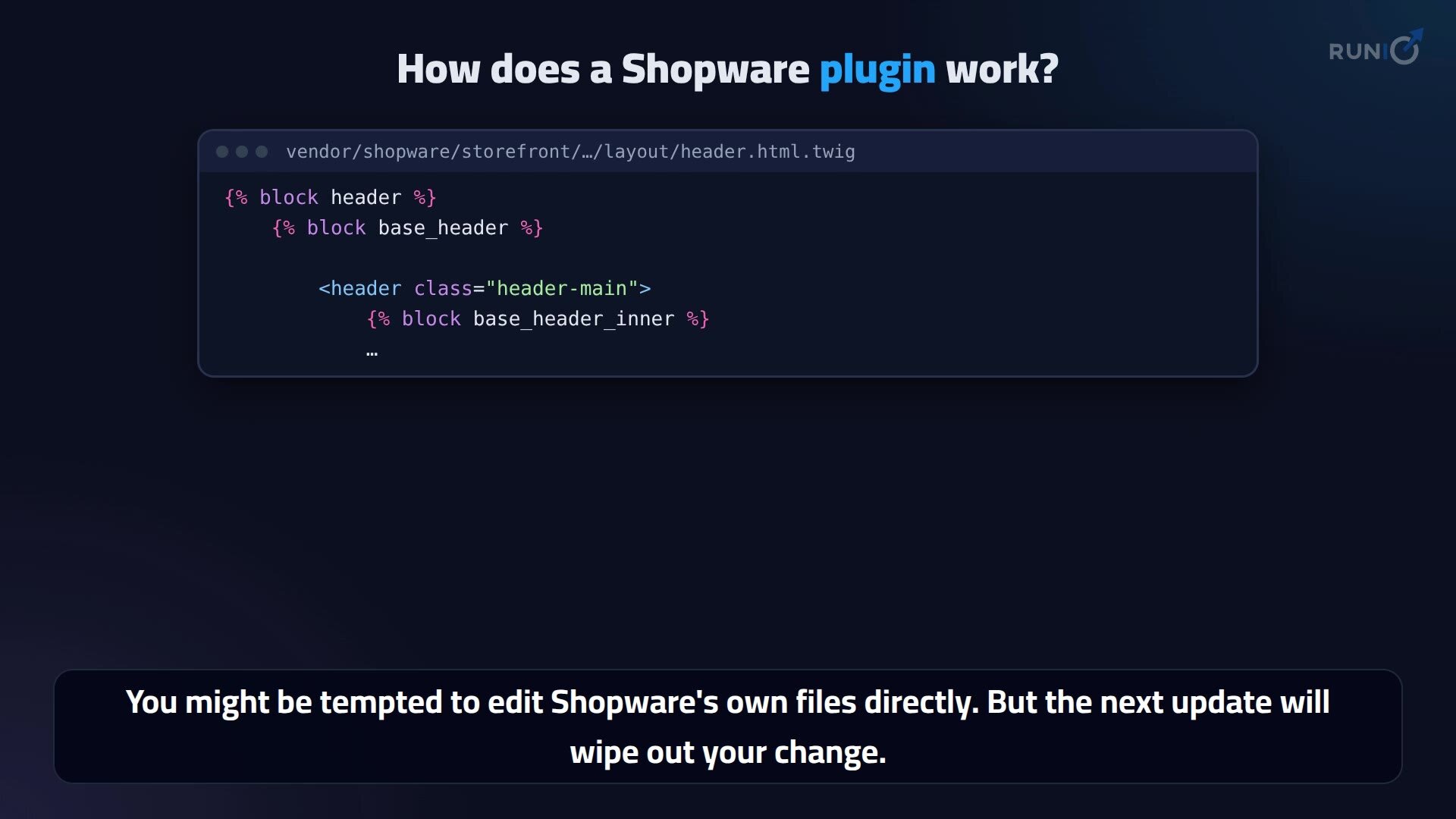
Am schnellsten wäre es, direkt die Template-Dateien von Shopware zu bearbeiten. Das hält genau bis zum nächsten Update, denn das überschreibt deine Änderung einfach. Ein Plugin löst das. Es sitzt auf dem Shop, ergänzt, was du brauchst, und lässt sich wieder entfernen, ohne dass am Kern etwas verändert wurde.
Das Grundgerüst
Ein Befehl im Shop-Ordner erzeugt das Plugin:
bin/console plugin:create DemoTopBar
Die wichtigste Datei ist composer.json, sozusagen der Ausweis des Plugins. Darin steht, wie es heißt, mit welcher Shopware-Version es läuft und wo seine Hauptklasse liegt:
{
    "name": "demo-top-bar/demo-top-bar",
    "type": "shopware-platform-plugin",
    "require": {
        "shopware/core": "~6.7.0",
        "shopware/storefront": "~6.7.0"
    },
    "extra": {
        "shopware-plugin-class": "Demo\\TopBar\\DemoTopBar"
    }
}
Die Hauptklasse selbst darf erst mal leer bleiben. Sie erbt von Shopwares Plugin-Klasse, und mehr braucht Shopware nicht, um sie als Plugin zu erkennen.
Installieren und aktivieren
bin/console plugin:refresh lässt Shopware nach neuen Plugins suchen. Unseres wird gefunden, ist aber noch nicht installiert und nicht aktiv. Ein weiterer Befehl erledigt beides:
bin/console plugin:install --activate DemoTopBar
Danach taucht das Plugin in der Administration auf, mit seinem Schalter.
Diese Schritte sind der Lebenszyklus eines Plugins: installieren, aktivieren, deaktivieren, aktualisieren und deinstallieren. Für jeden gibt es eine Methode in der Plugin-Klasse, in der du eigenen Code ausführen kannst. Beim Deinstallieren lohnt sich ein genauer Blick. Shopware fragt, ob die Daten des Plugins behalten werden sollen, und dein Plugin muss sich an diese Antwort halten.
Einklinken mit einem Event-Subscriber
Wie kommt ein Plugin überhaupt in die Seite? Über Events. Bei fast jedem Schritt kündigt Shopware an, was es gerade tut, und wer zuhört, kann etwas ergänzen.
Unser Listener wartet auf das Render-Event der Storefront, liest den Text aus den Plugin-Einstellungen und gibt ihn ans Template weiter:
public function onRender(StorefrontRenderEvent $event): void
{
    // since 6.7 the header is rendered in its own request (ESI)
    if ($event->getRequest()->attributes->get('_route') !== 'frontend.header') {
        return;
    }

    $salesChannelId = $event->getSalesChannelContext()->getSalesChannelId();
    $text = $this->config->getString('DemoTopBar.config.text', $salesChannelId);

    $event->setParameter('topBarText', $text);
}
Die Prüfung auf die Route ist wichtig. Seit 6.7 wird der Header in einem eigenen Request gerendert. Ohne die Prüfung würdest du den Text bei jedem Rendern setzen, nicht nur beim Header.
Außerdem muss der Subscriber in services.php mit dem Tag kernel.event_subscriber registriert werden. Fehlt der Tag, ruft niemand deine Klasse auf. Eine Fehlermeldung gibt es auch nicht, die Leiste erscheint einfach nie. So ein Fehler kann einen ganzen Nachmittag kosten.
Die Leiste anzeigen
Storefront-Templates sind in Twig geschrieben. Um eins zu ändern, legst du es unter demselben Pfad im views-Ordner des Plugins an. Du kopierst aber nicht die ganze Datei, sondern erweiterst sie, öffnest den gewünschten Block und rufst parent() auf, damit das Original weiter gerendert wird:
{% sw_extends '@Storefront/storefront/layout/header.html.twig' %}

{% block header %}
    {% if topBarText %}
        <div class="demo-top-bar">{{ topBarText }}</div>
    {% endif %}
    {{ parent() }}
{% endblock %}
Cache leeren, Seite neu laden, und die Leiste ist da.
Einstellungen ohne Admin-Code
Das letzte Stück ist config.xml. Darin beschreibst du ein Textfeld, und Shopware baut daraus ein Einstellungsformular in der Administration. Dafür habe ich keine einzige Zeile Admin-Code geschrieben.
<input-field type="text">
    <name>text</name>
    <label>Text</label>
    <defaultValue>Free shipping on orders over €50</defaultValue>
</input-field>
Jetzt kann der Shopbetreiber den Text ändern und speichern, und die Leiste zeigt sofort den neuen Text. Ohne Entwickler und ohne neues Deployment.
Was dabei herauskommt
Ein Befehl für das Grundgerüst, composer.json als Beschreibung, der Lebenszyklus, ein Subscriber für Events, ein Template, das erweitert statt ersetzt, und eine Einstellungsseite in der Administration. Am Kern von Shopware hat sich kein einziges Zeichen geändert, du kannst den Shop also aktualisieren, ohne etwas davon zu verlieren.
In der nächsten Folge bekommt das Plugin eigene Daten: Fragen und Antworten zu Produkten, gespeichert mit der Data Abstraction Layer von Shopware.
Autor Amer Malik Mohammed
Full-Stack Entwickler mit 2+ Jahren Erfahrung in objektorientierter PHP-Entwicklung (Symfony), JavaScript und MySQL. Spezialisiert auf E-Commerce-Lösungen (Shopware 5/6), REST-API-Entwicklung und Prozessautomatisierung in agilen Teams.
Autor kontaktieren