هذه النسخة المكتوبة من الحلقة الأولى في سلسلتي عن إضافات شوبوير. الفيديو بالعربية على يوتيوب، والشيفرة كاملة في مستودع GitHub.
المشكلة
متجرك يعمل، لكنك تريد شيئا صغيرا غير موجود فيه: شريطا أعلى كل صفحة يحمل رسالة مثل "شحن مجاني للطلبات فوق 50 يورو".
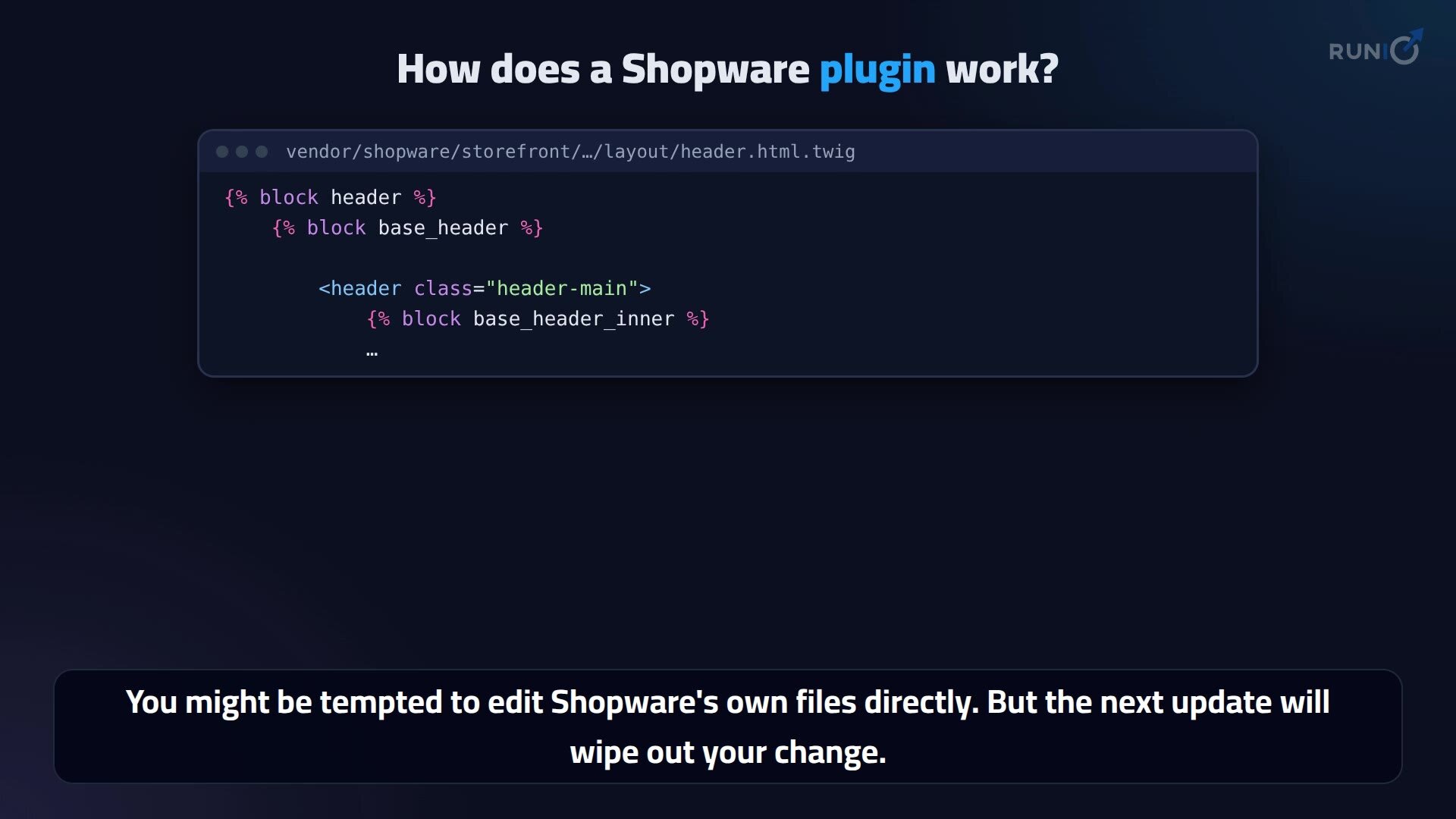
الحل السريع أن تفتح ملفات القوالب الخاصة بشوبوير نفسه وتضيف الشريط فيها. هذا يعمل حتى أول تحديث، فالتحديث يستبدل تعديلك دون أن يسألك. الإضافة (plugin) تحل هذه المشكلة. هي طبقة فوق المتجر، تضيف ما تحتاجه، ويمكن إزالتها لاحقا دون أن يُمس شيء من نواة شوبوير.
الهيكل الأساسي
أمر واحد داخل مجلد المتجر ينشئ الإضافة:
bin/console plugin:create DemoTopBar
أهم ملف هو composer.json، وهو بمثابة بطاقة هوية الإضافة. فيه اسمها، ونسخة شوبوير التي تعمل معها، ومكان الكلاس الرئيسي:
{
    "name": "demo-top-bar/demo-top-bar",
    "type": "shopware-platform-plugin",
    "require": {
        "shopware/core": "~6.7.0",
        "shopware/storefront": "~6.7.0"
    },
    "extra": {
        "shopware-plugin-class": "Demo\\TopBar\\DemoTopBar"
    }
}
الكلاس الرئيسي نفسه يمكن أن يبقى فارغا الآن. يكفي أن يرث من كلاس Plugin في شوبوير حتى يتعامل معه شوبوير كإضافة.
التثبيت والتفعيل
الأمر bin/console plugin:refresh يجعل شوبوير يبحث عن إضافات جديدة. سيجد إضافتنا، لكنها لم تُثبَّت ولم تُفعَّل بعد. أمر آخر يقوم بالاثنين:
bin/console plugin:install --activate DemoTopBar
بعدها تظهر الإضافة في لوحة التحكم ومعها زر التشغيل.
هذه الخطوات هي دورة حياة الإضافة: التثبيت، التفعيل، التعطيل، التحديث، وإلغاء التثبيت. لكل خطوة دالة في كلاس الإضافة يمكنك أن تضع فيها شيفرتك. انتبه لخطوة إلغاء التثبيت تحديدا: شوبوير يسأل المستخدم هل يريد الاحتفاظ ببيانات الإضافة، وعلى إضافتك أن تحترم هذا الاختيار.
الدخول إلى المتجر عبر الأحداث
كيف تصل الإضافة إلى الصفحة أصلا؟ عن طريق الأحداث (events). في كل خطوة تقريبا يعلن شوبوير ما يفعله، وأي شيفرة تستمع يمكنها أن تضيف شيئا.
المستمع عندنا (subscriber) ينتظر حدث عرض الصفحة، ويقرأ نص الشريط من إعدادات الإضافة، ثم يمرره إلى القالب:
public function onRender(StorefrontRenderEvent $event): void
{
    // since 6.7 the header is rendered in its own request (ESI)
    if ($event->getRequest()->attributes->get('_route') !== 'frontend.header') {
        return;
    }

    $salesChannelId = $event->getSalesChannelContext()->getSalesChannelId();
    $text = $this->config->getString('DemoTopBar.config.text', $salesChannelId);

    $event->setParameter('topBarText', $text);
}
التحقق من اسم المسار مهم. منذ النسخة 6.7 يُعرض رأس الصفحة (header) في طلب مستقل، ولولا هذا الشرط لأضفنا النص في كل عملية عرض وليس في الرأس فقط.
ويجب أيضا تسجيل المستمع في services.php مع الوسم kernel.event_subscriber. إذا نسيت الوسم فلن يستدعي أحد الكلاس، ولن تظهر أي رسالة خطأ. الشريط ببساطة لا يظهر، وهذا من الأخطاء التي قد تضيّع عليك ساعات.
عرض الشريط
قوالب واجهة المتجر مكتوبة بـ Twig. لتعديل قالب تضعه بنفس المسار داخل مجلد views في الإضافة. لكنك لا تنسخ الملف كله، بل توسّعه: تفتح الكتلة (block) التي تريدها، ثم تستدعي parent() حتى يبقى الأصل كما هو:
{% sw_extends '@Storefront/storefront/layout/header.html.twig' %}

{% block header %}
    {% if topBarText %}
        <div class="demo-top-bar">{{ topBarText }}</div>
    {% endif %}
    {{ parent() }}
{% endblock %}
امسح الذاكرة المؤقتة (cache)، وأعد تحميل الصفحة، وسيظهر الشريط.
إعدادات بدون شيفرة للوحة التحكم
القطعة الأخيرة هي config.xml. تعرّف فيه حقلا نصيا، فيبني شوبوير منه نموذج إعدادات في لوحة التحكم. لم أكتب لهذا سطرا واحدا من شيفرة لوحة التحكم.
<input-field type="text">
    <name>text</name>
    <label>Text</label>
    <defaultValue>Free shipping on orders over €50</defaultValue>
</input-field>
الآن يستطيع صاحب المتجر تغيير النص وحفظه، فيتحدث الشريط فورا. بدون مطوّر وبدون نشر جديد.
الخلاصة
أمر ينشئ الهيكل، وملف composer.json يصف الإضافة، ودورة حياة، ومستمع للأحداث، وقالب يوسّع الأصل بدل أن يستبدله، وصفحة إعدادات في لوحة التحكم. ولم يتغير حرف واحد في نواة شوبوير، لذلك يمكنك تحديث المتجر دون أن تخسر شيئا من هذا العمل.
في الحلقة القادمة تحصل الإضافة على بياناتها الخاصة: أسئلة وأجوبة لكل منتج، نحفظها بطبقة تجريد البيانات (DAL) في شوبوير.
الكاتب عامر مالك محمد
مطور متكامل مع أكثر من سنتين من الخبرة في تطوير PHP الكائني (Symfony) و JavaScript و MySQL. متخصص في حلول التجارة الإلكترونية (Shopware 5/6) وتطوير REST API وأتمتة العمليات في الفرق الرشيقة.
تواصل مع الكاتب